摄像头插上了,程序也运行了。
结果打开预览窗口一片黑。
重新插排线、重启开发板、再跑一次程序,折腾半天,甚至开始怀疑摄像头是不是坏了。
其实,用庐山派做摄像头开发,真正需要先搞清楚的就几件事:
固件对不对、摄像头接在哪、程序有没有正确初始化。
把这些跑通以后,拍照、实时显示,甚至后面的 AI 识别都会顺很多。
这期内容,我们就从零开始,让庐山派先真正“看见”。
完整视频教程也已经同步更新至 立创开发板 B站账号。
不想看长文的朋友,也可以直接打开视频,边看边操作。
https://www.bilibili.com/video/BV1S2uC6AEtK
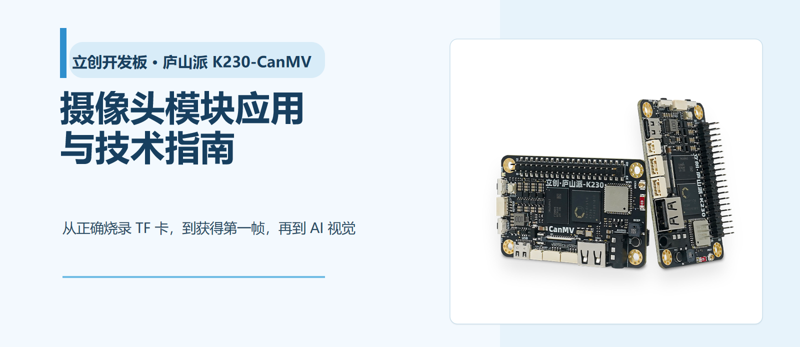
第一步,不是写代码,
而是让系统先跑起来
很多摄像头问题查到最后,会发现摄像头根本没坏,而是系统固件没有准备好。
正式开始前,先准备好开发板、摄像头、TF 卡和 Type-C 数据线。
TF 卡建议使用 2GB 以上、Class 10 及以上,烧录前记得备份原有数据。

接下来最容易踩的坑,就是固件选错。
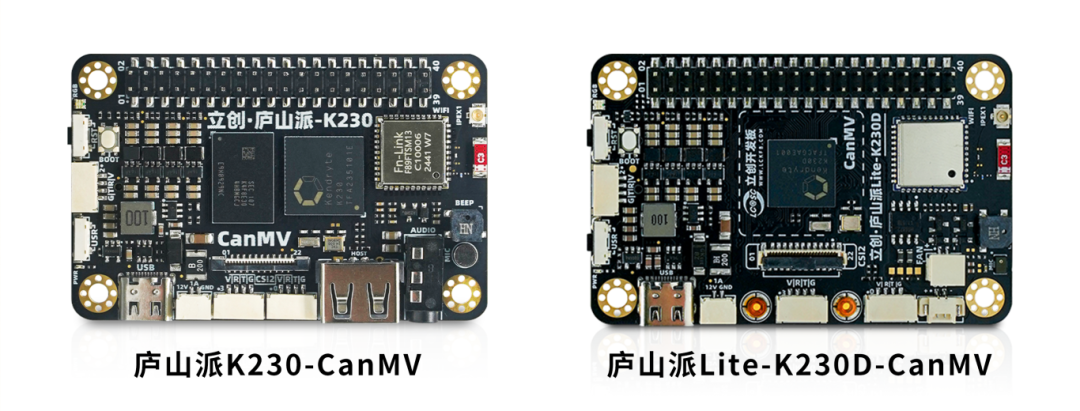
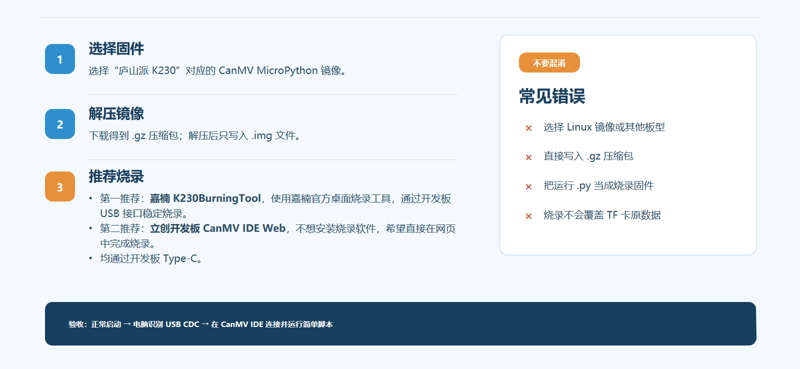
K230 标准版和 Lite-K230D 的固件不能混用,下载时一定先确认开发板型号。
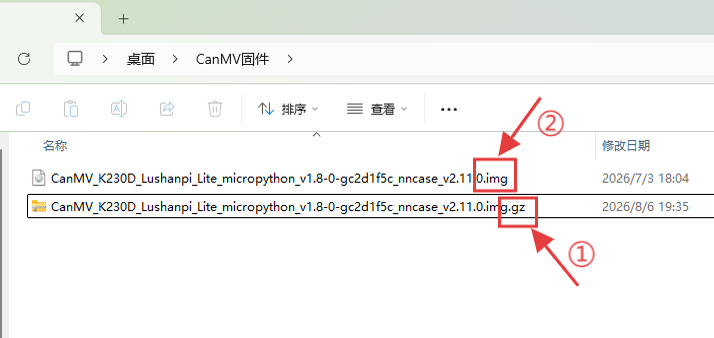
下载得到的 .gz 文件需要先解压,真正烧录到 TF 卡的是 .img 文件。
固件可以通过嘉楠 K230BurningTool 烧录,
也可以使用 CanMV IDE Web 在浏览器中完成。
另外还有一个容易混淆的地方:
把 .img 写进 TF 卡叫烧录固件;
在 IDE 里点击运行 .py,只是运行程序。
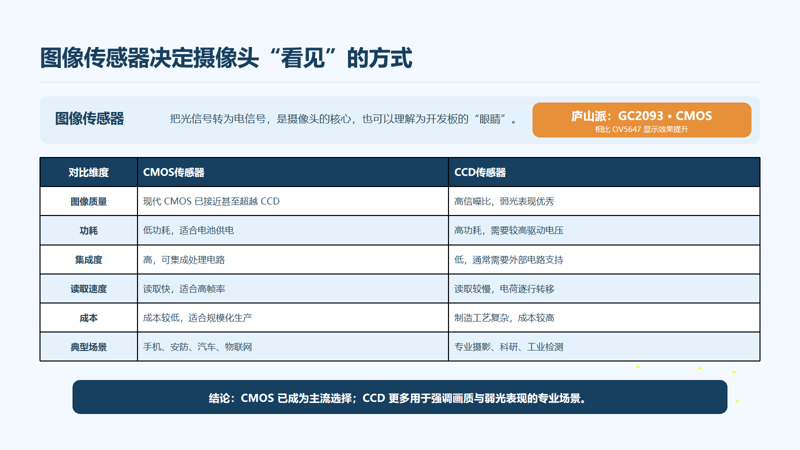
摄像头里的图像传感器,可以理解为开发板的“眼睛”,负责把外面的画面变成开发板能处理的数据。
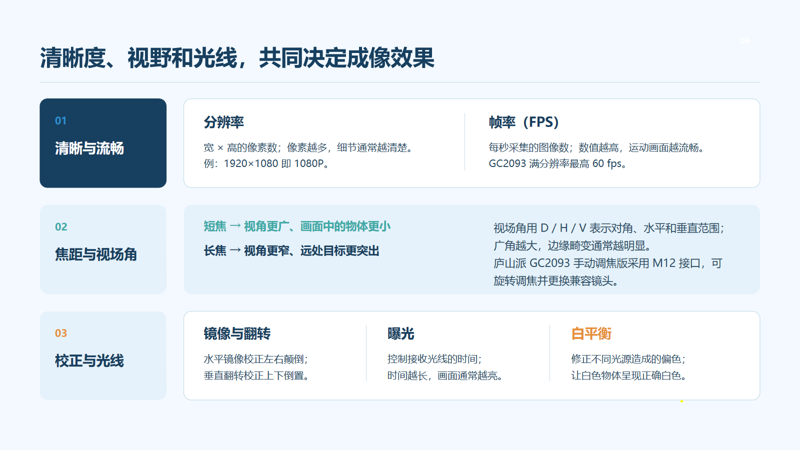
画面效果除了分辨率,还会受到帧率、焦距、视场角、曝光和白平衡等因素影响。
另外,不同任务对图像格式的要求也不一样。
比如显示、AI 识别、视频处理,用到的格式可能都不同。
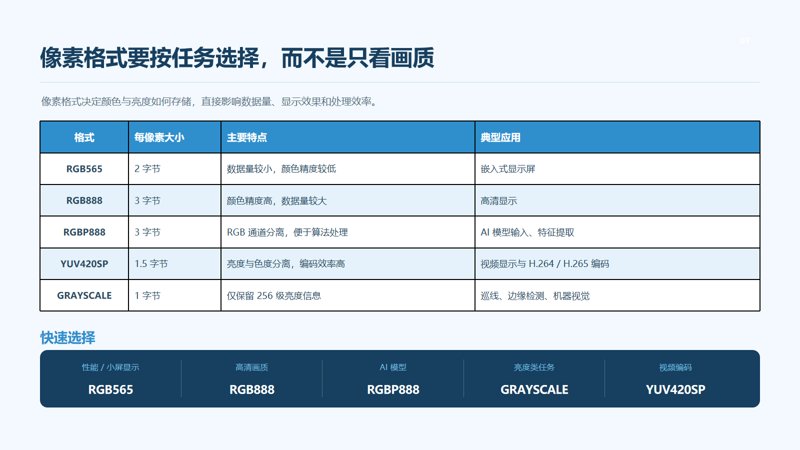
庐山派还可以搭配定焦、手动调焦和自动对焦摄像头,实际使用时按距离和场景选择即可。

所以遇到画面模糊、偏色或方向不对时,不一定是摄像头坏了,先从镜头、光线和程序设置开始检查。
庐山派有 CSI0、CSI1、CSI2 三路摄像头接口,其中正面的 CSI2 是默认接口。
代码中的 Sensor ID 与接口是一一对应的:
CSI0 → Sensor(id=0)
CSI1 → Sensor(id=1)
CSI2 → Sensor(id=2)
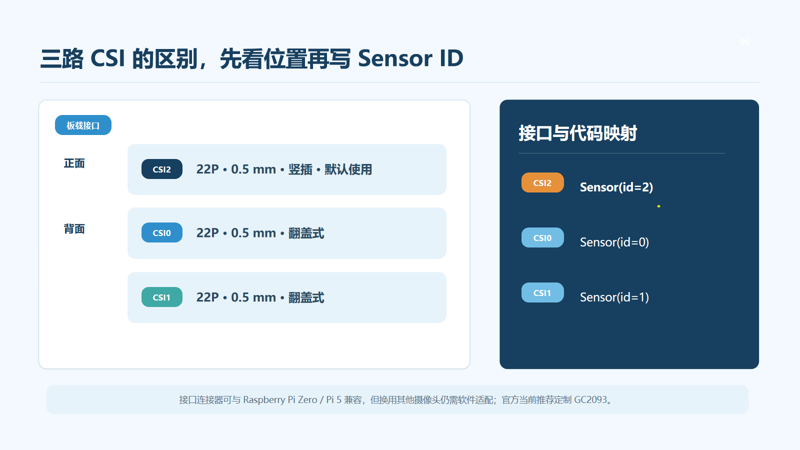
使用默认 CSI2 摄像头时,通常直接创建 Sensor() 就可以。
这里注意一点:
Sensor(id=2) 中的“2”,表示的是 CSI2 摄像头接口,并不是 GPIO2。
接口选对了,代码里的 Sensor ID 也要跟着选对。
摄像头开发的第一步,不是做人脸识别,也不是目标检测。而是先确认:
摄像头能不能正常出画面。
创建 Sensor 后,需要先执行 sensor.reset() 完成初始化,再继续设置画面尺寸和图像格式。
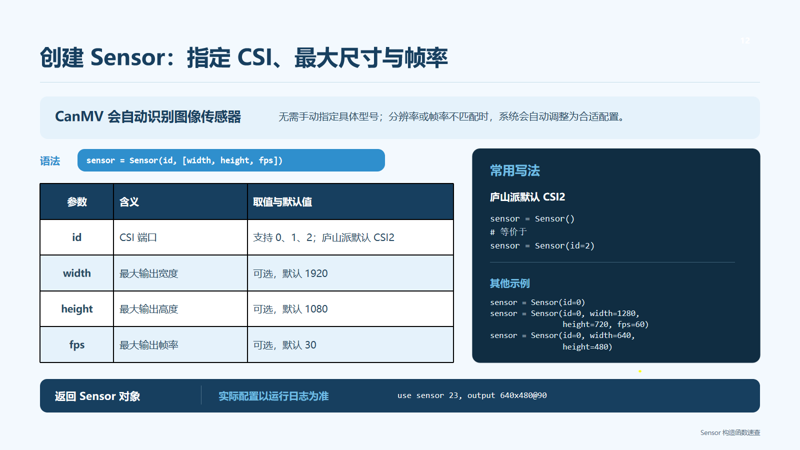
接下来就简单了:
摄像头取一帧 → 显示出来 → 再取下一帧
不断循环后,IDE 里看到的就是实时画面。

如果画面能够稳定显示,说明摄像头连接、Sensor 初始化和图像输出基本都正常了。
调试时需要多看终端日志。
摄像头有没有被识别、实际运行的分辨率和帧率,都能从这里找到线索。
先把第一帧跑通,再继续调整画面、加入 AI 功能。
摄像头采集到画面后,并不是只能拿来显示。
K230 可以把一次采集到的画面,分给不同任务处理。
例如:
一路实时显示;
一路 交给AI 模型做识别;
另一路保存图像或视频。
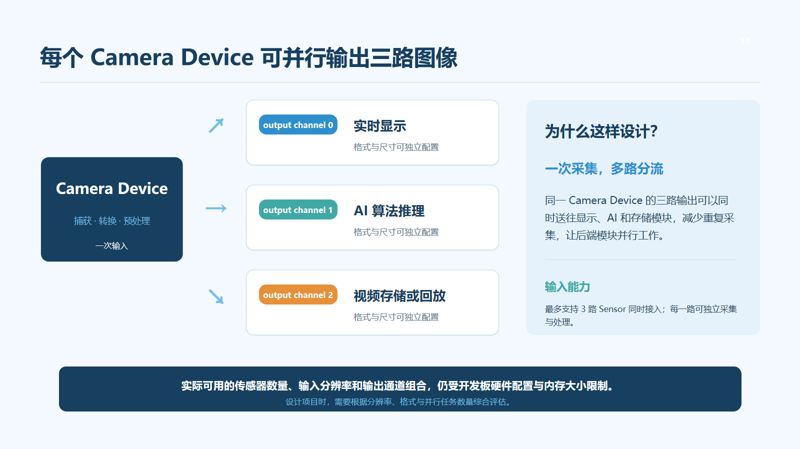
每一路还可以根据用途,设置不同的尺寸和图像格式。
比如同一次摄像头采集,可以一边显示原始画面,一边把另一份图像送进 AI 模型。
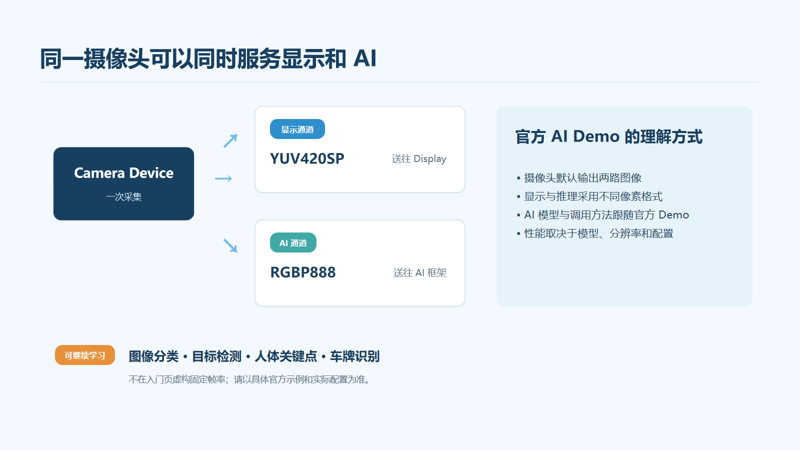
这样跑通以后,就可以继续尝试:人脸识别、目标检测、人体关键点、车牌识别等 AI 视觉项目。
简单来说:
先让摄像头看见,再把同一份画面交给不同任务去处理。
摄像头没有画面,不建议一上来就换板子、换摄像头。
可以按照这个顺序排查:
先看固件
开发板型号和固件是否匹配,写入的是不是 .img,TF 卡能不能正常启动。
再看接口
摄像头插在 CSI0、CSI1 还是 CSI2,程序里的 Sensor ID 有没有对应。
再看排线
FPC 排线方向有没有插错,接口卡扣有没有锁紧。
然后看程序
Sensor 创建后有没有执行 reset(),尺寸、格式和输出通道有没有配置错误。
最后看 IDE 和终端
有时候摄像头已经正常取图,只是预览窗口没打开。
如果终端已经出现 Sensor 相关报错,再重点检查接口、排线和程序配置。

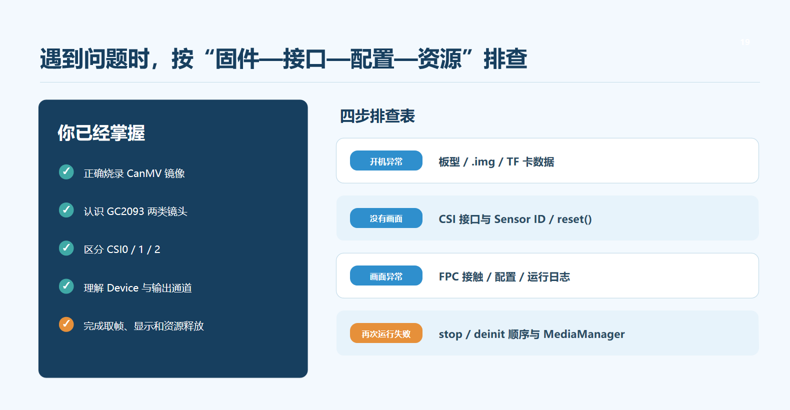
排查时还有一点很重要:
一次只改一个地方。
不要同时换线、换卡、换固件又改程序,不然问题解决了,也不知道到底是哪一步起了作用。
本期《庐山派烧录固件及摄像头模块应用》已同步更新至立创开发板 B 站账号。
https://www.bilibili.com/video/BV1S2uC6AEtK
视频中演示了:固件准备、摄像头连接、Sensor 配置、图像显示,以及后续 AI 视觉的基本思路。
第一次使用庐山派摄像头的朋友,可以准备好开发板,跟着视频跑出自己的第一帧画面。
先让开发板“看见”,再让它慢慢学会“看懂”。
感谢大家一直以来对立创开发板的支持!

欢迎大家把真实遇到的问题留在评论区,说不定你的问题,会成为我们下一期教程的选题!