> 作者:李剑锋
1. 前言
1.1 课程回顾
前面几次课中,我们已经完成了大模型应用开发的基础准备。首先,我们学习了,了解了如何使用 VSCode、Miniconda、Python 环境以及相关依赖包,为后续的大模型应用开发搭建基础环境。随后,我们进一步学习了,理解了 API Key、base_url、model、messages 等核心参数在一次大模型调用中的作用。之后,我们又学,掌握了如何通过角色设定、任务描述、输出格式约束等方式,引导大模型生成更符合需求的回答。
经过前面这些学习,我们已经能够让 Python 程序和大模型完成一次基本交互。也就是说,用户提出问题,程序将问题整理成接口需要的格式并发送给大模型;大模型生成回答后,再由程序接收并输出结果。从技术链路上看,我们已经具备了调用大模型能力的基础。
但是,从真实应用开发的角度来看,仅仅能够在代码或终端中调用模型还不够。因为普通用户通常不会打开 Python 文件,也不会在终端中输入命令,更不会主动修改代码中的参数。他们更习惯的是打开一个页面,在输入框中输入问题,点击按钮,然后直接查看结果。
因此,一个真正可用的大模型应用,往往不能只停留在“代码能跑”的阶段,还需要提供清晰、直观、易操作的交互界面。用户可以通过页面输入文字、上传图片、上传语音或上传文件,程序则在后台接收这些输入,调用相应的大模型能力,并将处理结果返回到页面中展示。这样,大模型能力才能从开发者手中的代码脚本,进一步转化为普通用户也能直接使用的应用工具。

从本节课开始,我们将进入 Gradio 页面开发 部分。Gradio 可以帮助我们用较少的 Python 代码,把一个普通的 Python 函数快速包装成网页应用。本节课将先从最基础的 Interface 开始,重点理解“输入组件、处理函数、输出组件”这条主线,并在此基础上结合百炼大模型平台,构建能够调用文本模型、视觉理解模型和全模态模型的交互式大模型应用。

需要注意,Gradio 非常适合教学演示、原型验证和内部工具开发,但如果要构建复杂的生产级系统,还需要进一步考虑用户登录、权限控制、数据库、任务队列、日志监控、异常处理和前后端工程化等问题。
1.2 Gradio 简介
在正式学习 Gradio 的具体用法之前,我们需要先理解一个基础问题:一个大模型应用通常由哪些部分组成?
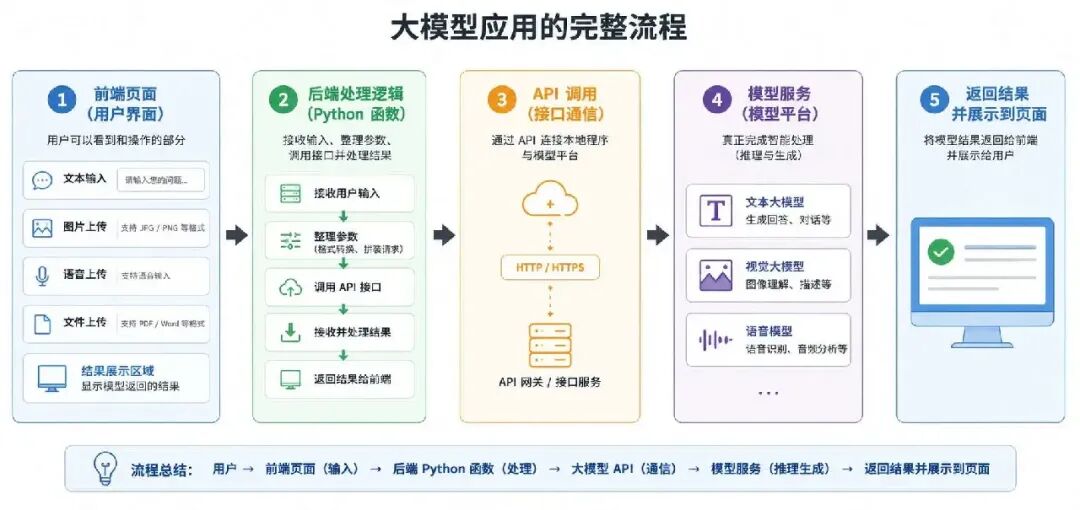
一个完整的大模型应用,通常并不只是一次模型调用,而是由前端页面、后端处理逻辑、API 调用和模型服务等部分共同组成。理解这些组成部分,有助于我们更清楚地认识 Gradio 在大模型应用开发中的作用。
首先是前端页面。前端页面是用户能够看到和操作的部分。例如,一个大模型应用中的输入框、按钮、图片上传区域、语音上传区域、文件上传区域和结果展示区域,都属于前端页面的一部分。对于用户来说,他们首先接触到的不是程序内部的模型调用逻辑,而是页面是否清晰、操作是否方便、结果是否能够正常显示。
其次是后端处理逻辑。后端是页面背后真正执行任务的程序。比如,当用户在页面中输入问题并点击提交按钮后,后端程序需要接收这个问题,将其整理成大模型 API 所需的格式,然后发送给模型平台。模型返回结果后,后端程序还需要提取结果,并交给页面进行展示。在完整的 Web 应用中,后端可以由 Flask、FastAPI、Spring Boot 等框架实现;而在本节 Gradio 入门案例中,我们会先把后端处理逻辑简化为一个 Python 函数。
再次是 API 调用。API 可以理解为程序之间进行通信的接口。在大模型应用中,本地程序通常不会直接进入模型内部,而是通过模型平台提供的 API,把用户输入发送给模型服务,再接收模型返回的结果。例如,当我们调用百炼平台上的文本模型、视觉理解模型或全模态模型时,本质上就是通过 API 向模型服务发送请求,并获取模型生成的响应。
最后是模型服务。模型服务是真正完成智能处理的部分。文本大模型可以根据用户问题生成回答,视觉理解模型可以结合图片和文字进行分析,全模态模型则可以进一步处理文字、图片、音频、视频等多种类型的数据。也就是说,模型服务负责真正的推理与生成,而页面和后端程序负责把用户输入传递给模型,并把模型结果展示出来。
因此,一个典型的大模型应用可以理解为这样一条链路:

如果按照传统 Web 开发方式来实现这个过程,开发者通常需要分别编写前端页面和后端接口。前端可能需要使用 HTML、CSS、JavaScript,或者 Vue、React 等框架;后端可能需要使用 Flask、FastAPI、Spring Boot 等框架。对于初学者来说,这样的开发成本相对较高,也容易把注意力分散到复杂的前后端工程细节中。
而 Gradio 的价值就在于,它简化了这个过程。Gradio 可以帮助我们用较少的 Python 代码,快速生成一个可交互的网页页面,并自动把页面上的输入组件和后端 Python 函数连接起来。也就是说,我们不需要一开始就学习复杂的前端开发技术,也可以快速做出一个能够输入文字、上传图片、上传语音,并调用大模型 API 的应用页面。
在 Gradio 应用中,前端页面通常由各种组件构成。例如,Textbox 可以用来输入文字,Image 可以用来上传图片,Audio 可以用来上传语音,File 可以用来上传文件,Button 可以用来触发操作,输出区域则可以用来展示模型返回的结果。后端逻辑则由 Python 函数负责完成,这个函数可以接收 Gradio 页面传入的数据,并在函数内部调用大模型 API。
因此,可以把 Gradio 理解为连接“用户页面”和“Python 后端函数”的桥梁。它本身并不是大模型,也不是模型平台,而是一个轻量级的交互式应用开发工具。真正完成文本生成、图像理解、语音识别等任务的,仍然是后端函数调用的模型服务。

2. gr.Interface() 页面构建基础
2.1 环境准备
在使用 Gradio 构建页面之前,需要先完成开发环境的准备工作。大家可以参考第一节课中关于 VSCode、Miniconda 和 Python 环境配置的内容,确保本地已经具备基本的 Python 开发条件。
为了避免不同课程或项目之间的依赖包相互影响,建议单独创建一个用于大模型应用开发的 Conda 环境。例如,可以新建一个名为 llm_development 的环境,并指定 Python 版本为 3.12:
conda create -n llm_development python=3.12 -y
conda activate llm_development
环境创建并激活后,后续安装的依赖包都会被放在这个独立环境中,便于管理和维护。接下来,我们需要安装本节课用到的核心依赖包,主要包括 Gradio 和 DashScope 以及前面提到的 openai:
pip install gradio dashscope openai
其中,gradio 用于快速构建交互式网页页面,dashscope 用于调用阿里云百炼平台提供的大模型服务。安装完成后,就可以开始后续的 Gradio 页面构建与大模型 API 调用实验。
2.2 Gradio 页面构建方式
安装完成 Gradio 后,接下来我们就可以开始学习如何使用 Gradio 构建交互式页面。Gradio 提供了多种页面构建方式,常见的主要包括 Interface、ChatInterface、TabbedInterface 和 Blocks。

其中,Interface 是最基础、最常用、也最适合初学者入门的一种页面构建方式。它主要用于把一个 Python 函数快速包装成网页应用。开发者只需要指定处理函数、输入组件和输出组件,就可以快速生成一个可交互的页面。
ChatInterface 更适合构建聊天类应用,例如智能客服、AI 助手、多轮对话机器人等。它在界面形式上更接近常见的聊天窗口,能够更方便地展示用户和模型之间的一问一答过程。

TabbedInterface 主要用于将多个 Gradio Interface 页面整合到同一个应用中,并通过标签页的方式进行切换。例如,一个应用中既包含文本问答功能,又包含图片理解功能,还包含语音识别功能,就可以使用标签页将它们组织在一起。

Blocks 则是 Gradio 中更加灵活、功能更强的页面构建方式。相比 Interface,Blocks 可以自定义页面布局、控制组件之间的交互关系,并支持更复杂的事件绑定。因此,当页面结构比较复杂、组件较多、交互逻辑较强时,通常会使用 Blocks。

本节课我们先重点学习比较通用、简单且易上手的 Interface。通过它,大家可以先掌握 Gradio 页面构建的基本思想:输入组件负责接收用户数据,Python 函数负责处理数据,输出组件负责展示处理结果。
2.3 Interface 基本写法
gr.Interface() 的实现方式非常简洁。它的核心思想是:将一个 Python 函数与页面输入、页面输出绑定起来。用户在页面中输入内容后,Gradio 会自动把输入内容传递给指定的 Python 函数,函数处理完成后,再将返回结果显示到页面上。
下面先来看一个最简单的示例:
import gradio as gr

def greet(name):
    return "Hello " + name + "!"

demo = gr.Interface(
    fn=greet,
    inputs=gr.Textbox(),
    outputs=gr.Textbox()
)

if __name__ == "__main__":
    demo.launch()
在这段代码中,首先通过 import gradio as gr 导入 Gradio 库。随后定义了一个 greet() 函数,它接收一个 name 参数,并返回一段问候语,也就是说输入和输出都是文本字符串(str)。
接着,使用 gr.Interface() 创建页面。其中,fn=greet 表示页面提交后要调用的 Python 函数;inputs=gr.Textbox() 表示页面输入区域是一个文本框;outputs=gr.Textbox() 表示函数返回结果会显示在一个文本框中。
最后,通过 demo.launch() 启动 Gradio 应用。程序运行后,Gradio 会生成一个本地访问地址,用户在浏览器中打开该地址,就可以看到一个简单的网页页面。在页面中输入姓名并点击提交按钮后,后端的 greet() 函数就会被执行,返回的问候语也会展示在输出区域中。

比如此时我们在左边的文本框中输入 ljf 并点击 Submit 按钮,此时右边文本框返回的结果为:

除了 fn、inputs 和 outputs 这三个核心参数外,gr.Interface() 还可以设置一些常用参数,用来完善整个页面的显示效果。例如,可以通过 title 设置页面标题,通过 description 设置页面说明文字,通过 examples 提供示例输入,方便用户快速体验页面功能。
例如,可以在前面代码的基础上进一步完善页面信息:
import gradio as gr

def greet(name):
    return "Hello " + name + "!"

demo = gr.Interface(
    fn=greet,
    inputs=gr.Textbox(),
    outputs=gr.Textbox(),
    title="简单问候页面",
    description="在输入框中输入姓名,点击提交后,页面会返回一句问候语。",
    examples=[
        ["张三"],
        ["李四"],
    ]
)

demo.launch()
此时的页面展示如下:

在这段代码中,fn、inputs 和 outputs 仍然是最核心的三个参数。其中,fn=greet 表示页面提交后要调用 greet() 函数;inputs=gr.Textbox() 表示页面使用文本框接收用户输入;outputs=gr.Textbox() 表示函数返回结果会显示在文本框中。
而 title、description 和 examples 主要用于完善页面展示效果。title 会显示为页面标题,description 会显示为页面说明,examples 会在页面下方提供示例内容。用户可以直接点击示例内容进行测试,不需要每次都手动输入。
因此,初学阶段可以先把 gr.Interface() 的常用参数分成两类理解:
fninputs、outputs | ||
titledescription、examples |
简单来说,fn、inputs 和 outputs 决定这个页面“如何运行”,而 title、description 和 examples 则让这个页面“更容易看懂和使用”。对于初学者来说,先掌握这几个常用参数,就已经可以完成大多数简单 Gradio 页面构建。
2.4 Interface 工作机制
在前面我们已经知道,gr.Interface() 的核心作用,就是把一个 Python 函数快速包装成一个可交互的网页应用。不过,如果只看代码,初学者往往只能看到 fn、inputs 和 outputs 这些参数,却不太容易真正理解:页面中的输入内容是如何传给 Python 函数的?函数的返回结果又是如何显示到页面上的?
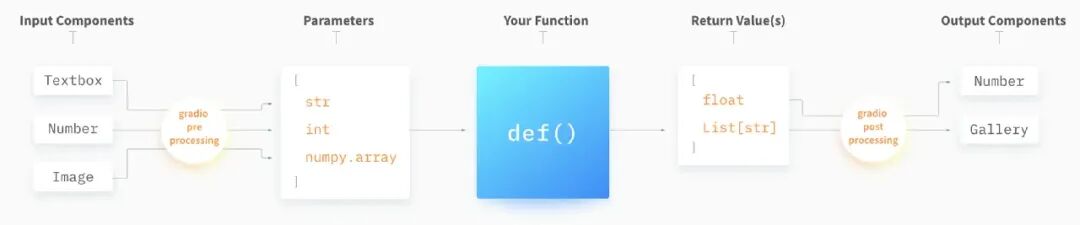
为了解释这个过程,可以结合下图来理解 Gradio Interface 的基本工作机制。

从图中可以看到,Gradio Interface 的整体流程可以分为几个连续的环节。
首先是 Input Components(输入组件)。这部分对应页面中用户能够直接操作的输入区域,例如 Textbox、Number、Image 等。用户在页面中输入文本、数字,或者上传图片,本质上都是先交给这些输入组件来接收。
接着,Gradio 会对这些输入内容进行一次 pre-processing(预处理)。所谓预处理,就是把页面组件接收到的数据,自动转换成 Python 函数能够直接处理的参数类型。例如,文本框中的内容可能会被转换成字符串 str,数字输入框中的内容可能会被转换成整数 int 或浮点数 float,图片组件中的内容则可能会被转换成 numpy.array 等数据形式。这样一来,开发者在编写 Python 函数时,就不需要自己手动解析页面输入数据,Gradio 会提前帮我们做好这一步。
预处理完成后,这些数据会作为 Parameters(参数) 传递给我们定义的 Python 函数,也就是图中的 Your Function。这也是 Interface 最核心的地方:页面输入最终会变成函数参数,函数执行逻辑决定了页面应用到底完成什么任务。
当函数执行完成后,会得到相应的 Return Value(s)(返回值)。这些返回值可能是一个文本结果、一个数字结果,也可能是一个列表、一张图片,或者其他 Python 数据类型。
不过,函数返回的这些数据还不能直接原样显示在页面上,因此 Gradio 还会再执行一次 post-processing(后处理)。所谓后处理,就是把 Python 函数返回的数据,转换成适合页面展示的格式。例如,返回的数字可以显示到 Number 组件中,返回的图片列表可以显示到 Gallery 组件中,返回的文本可以显示到 Textbox 中。
最后,这些处理完成的结果会被交给 Output Components(输出组件),并展示在页面上。至此,就完成了一次完整的交互流程。因此,gr.Interface() 的本质可以概括为这样一条链路:
用户输入
→ 输入组件接收数据
→ Gradio 预处理
→ 传递给 Python 函数
→ 函数返回结果
→ Gradio 后处理
→ 输出组件展示结果
从这个角度来看,Interface 的核心并不只是“生成一个页面”,更重要的是自动完成页面组件与 Python 函数之间的数据连接和类型转换。这也是 Gradio 非常适合初学者入门的重要原因:开发者不需要一开始就编写复杂的前后端交互逻辑,只需要关注两个关键问题:函数需要接收什么输入,函数最终返回什么结果。
只要输入组件提供的数据格式能够满足函数参数的要求,函数返回值的格式也能够被输出组件正确展示,我们就可以快速搭建出一个可交互的网页页面。后续无论是普通文本处理、图片识别,还是调用大模型 API,本质上都是在这个流程基础上更换或扩展 Python 函数内部的处理逻辑。
2.5 常见组件简介
理解了 Interface 的工作机制后,接下来就需要进一步认识 Gradio 中的 组件。简单来说,组件就是页面上的功能控件。用户看到的文本框、图片上传区域、文件上传区域、视频上传区域、音频录制区域等,都可以理解为 Gradio 组件。
在 gr.Interface() 中,组件通常会出现在 inputs 和 outputs 这两个位置。需要注意的是,组件本身并不固定区分为“只能输入”或“只能输出”。同一个组件放在 inputs 中,就用于接收用户输入;放在 outputs 中,就用于展示函数返回结果。
例如,gr.Textbox() 放在 inputs 中,可以让用户输入文字;放在 outputs 中,则可以用来展示函数返回的文字结果。gr.Image() 也是类似的,既可以用于接收用户上传的图片,也可以用于展示处理后的图片。
除了前面提到的组件外,Gradio 里提供了大量的组件帮助我们构建应用,不过在初学阶段不需要记住所有组件,先了解几个常见组件即可:
gr.Textbox() | str | |
gr.Image() | PIL.Image、numpy.ndarray | |
gr.File() | ||
gr.Video() | ||
gr.Audio() |
这里的数据类型只需要先了解常见情况即可。部分组件可以通过参数调整数据格式,例如 gr.Image() 可以通过 type 参数设置传入函数的是图片路径、PIL 图片对象,还是 NumPy 数组;gr.Audio() 也可以根据参数设置返回音频路径或音频数组。对于初学者来说,先掌握一个基本对应关系即可:文本通常对应 str,图片、音频、视频和文件通常对应路径或对象。
除了决定页面上显示什么控件之外,组件还可以通过参数调整显示效果和交互方式。以 Textbox 为例:
gr.Textbox(
    label="请输入问题",
    placeholder="例如:请介绍一下 Gradio 的作用",
    lines=3,
    value=""
)
其中,label 用来设置组件标题,placeholder 用来设置输入提示,lines 用来设置文本框显示行数,value 用来设置默认内容。其他组件也有类似参数,例如图片、音频、视频和文件组件通常可以设置标题、默认值、是否可交互等;一些选择类组件还可以通过 choices 设置可选项。
设置完成后,页面中的文本框会显示对应标题、提示语和默认内容。

简单来说,学习 Gradio 组件时,先记住一个核心思路即可:组件就是页面控件,它决定用户通过什么形式提交数据,也决定函数返回结果以什么形式展示。 后续无论是文本问答、图片理解、文件分析,还是语音识别,本质上都是根据任务需要选择合适的组件,并把组件和 Python 函数连接起来。
下节课,我们将正式结合大模型 API,来实现实际应用场景的讲解。
-- 完 --
关注机智流并加入 AI 技术交流群,不仅能和来自大厂名校的 AI 开发者、爱好者一起进行技术交流,同时还有与、、、、等。
cc | 大模型技术交流群 hf | HuggingFace 高赞论文分享群 lc|LangChain 技术交流群 code | AI Coding 交流群 具身 | 具身智能交流群 硬件 | AI 硬件交流群 推理 | AI 推理框架交流群 智能体 | Agent 技术交流群