目前,OpenAtom openEuler(简称“openEuler”或“开源欧拉”)24.03 已原生支持 llama.cpp。继上一篇《》之后,本文将继续围绕 AI 推理框架展开实测,带你在 openEuler 24.03 环境下从零搭建 llama.cpp。
本文从最干净的 openEuler 和 CANN 基础镜像开始,详细介绍 llama.cpp 的环境准备、源码编译及推理服务启动,并通过一轮 Random Benchmark 实测其推理性能。究竟在 openEuler 上部署 llama.cpp 的过程是否顺畅,实际性能表现如何?下面就一起动手试试。
本次实测的宿主机环境为:
▏1.确保宿主机使用 openEuler 国内加速 yum 源
🖥️ 宿主机执行
运行 cat /etc/yum.repos.d/openEuler.repo 检查,如果文件不存在或者使用的源不是 openEuler 国内镜像,可以按如下修改,提升 yum install 下载速度。
以下是 openEuler 24.03 LTS SP4 镜像源配置:
#generic-repos is licensed under the Mulan PSL v2.#Youcan use this software according to the terms and conditions of the Mulan PSL v2.#You may obtain a copy of Mulan PSL v2 at:# http://license.coscl.org.cn/MulanPSL2#THIS SOFTWARE IS PROVIDED ON AN "AS IS" BASIS, WITHOUT WARRANTIES OF ANY KIND, EITHER EXPRESS OR#IMPLIED, INCLUDING BUT NOT LIMITED TO NON-INFRINGEMENT, MERCHANTABILITY OR FIT FOR A PARTICULAR#PURPOSE.#See the Mulan PSL v2 for more details.[OS]name=OSbaseurl=https://mirrors.huaweicloud.com/openeuler/openEuler-24.03-LTS-SP4/OS/$basearch/#metalink=https://mirrors.openeuler.org/metalink?repo=$releasever/OS&arch=$basearchmetadata_expire=1henabled=1gpgcheck=1gpgkey=http://repo.openeuler.org/openEuler-24.03-LTS-SP4/OS/$basearch/RPM-GPG-KEY-openEuler[everything]name=everythingbaseurl=https://mirrors.huaweicloud.com/openeuler/openEuler-24.03-LTS-SP4/everything/$basearch/#metalink=https://mirrors.openeuler.org/metalink?repo=$releasever/everything&arch=$basearchmetadata_expire=1henabled=1gpgcheck=1gpgkey=http://repo.openeuler.org/openEuler-24.03-LTS-SP4/everything/$basearch/RPM-GPG-KEY-openEuler[EPOL]name=EPOLbaseurl=https://mirrors.huaweicloud.com/openeuler/openEuler-24.03-LTS-SP4/EPOL/main/$basearch/#metalink=https://mirrors.openeuler.org/metalink?repo=$releasever/EPOL/main&arch=$basearchmetadata_expire=1henabled=1gpgcheck=1gpgkey=http://repo.openeuler.org/openEuler-24.03-LTS-SP4/OS/$basearch/RPM-GPG-KEY-openEuler[debuginfo]name=debuginfobaseurl=https://mirrors.huaweicloud.com/openeuler/openEuler-24.03-LTS-SP4/debuginfo/$basearch/#metalink=https://mirrors.openeuler.org/metalink?repo=$releasever/debuginfo&arch=$basearchmetadata_expire=1henabled=1gpgcheck=1gpgkey=http://repo.openeuler.org/openEuler-24.03-LTS-SP4/debuginfo/$basearch/RPM-GPG-KEY-openEuler[source]name=sourcebaseurl=https://mirrors.huaweicloud.com/openeuler/openEuler-24.03-LTS-SP4/source/#metalink=https://mirrors.openeuler.org/metalink?repo=$releasever&arch=sourcemetadata_expire=1henabled=1gpgcheck=1gpgkey=http://repo.openeuler.org/openEuler-24.03-LTS-SP4/source/RPM-GPG-KEY-openEuler[update]name=updatebaseurl=https://mirrors.huaweicloud.com/openeuler/openEuler-24.03-LTS-SP4/update/$basearch/#metalink=https://mirrors.openeuler.org/metalink?repo=$releasever/update&arch=$basearchmetadata_expire=1henabled=1gpgcheck=1gpgkey=http://repo.openeuler.org/openEuler-24.03-LTS-SP4/OS/$basearch/RPM-GPG-KEY-openEuler[update-source]name=update-sourcebaseurl=https://mirrors.huaweicloud.com/openeuler/openEuler-24.03-LTS-SP4/update/source/#metalink=https://mirrors.openeuler.org/metalink?repo=$releasever&arch=sourcemetadata_expire=1henabled=1gpgcheck=1gpgkey=http://repo.openeuler.org/openEuler-24.03-LTS-SP4/source/RPM-GPG-KEY-openEuler
▏2. 安装 Docker
🖥️ 宿主机执行
openEuler 24.03 软件仓里有 Docker,直接安装:
# 安装 Dockersudo dnf install -y docker# 启动 Docker 并设置开机自启sudo systemctl enable --now docker# 验证安装是否成功docker --version
▏3. 配置免 sudo 运行(可选)
🖥️ 宿主机执行
为了方便日常操作,建议将当前用户加入 docker 组,这样运行命令时无需每次都输入 sudo:
# 将当前用户加入 docker 组sudo usermod -aG docker $USER# 刷新组权限使配置立即生效newgrp docker
▏4. 拉取 openEuler 24.03与 CANN 基础镜像
🖥️ 宿主机执行
本文使用基于 openEuler 24.03 SP4 与 Python 3.11 的华为官方 CANN 9.0.0 容器镜像:
docker pull swr.cn-south-1.myhuaweicloud.com/ascendhub/cann:9.0.0-910b-openeuler24.03-py3.11-devel▏5. 硬件与驱动
🖥️ 宿主机执行
确保宿主机已正确安装昇腾驱动,NPU 设备可见:
查看 NPU 设备ls /dev/davinci*预期输出:/dev/davinci0 /dev/davinci2 /dev/davinci_manager ...# 查看 NPU 状态npu-smi info
运行 npu-smi info 确认 NPU 设备状态正常:

▏6. 模型权重准备
🖥️ 宿主机执行
将模型权重放到宿主机统一目录,后续容器挂载使用:
# 以 Qwen3-0.6B 为例ls /home/models/Qwen3-0.6B/# 预期包含:config.json tokenizer.json model*.safetensors ...
▏7. 国内镜像加速
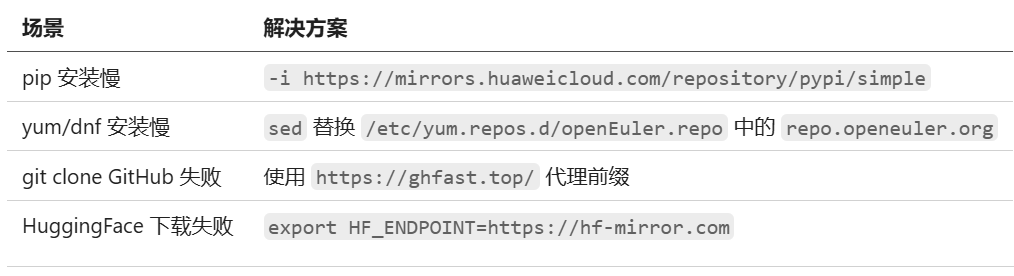
在容器内操作前,先规划好镜像配置。以下镜像策略将在后续各框架步骤中逐一应用:

本次 llama.cpp 编译环境位于容器内部,容器镜像基于 openEuler 24.03 LTS SP4 构建,已经配置好昇腾驱动和 CANN,无需做任何配置。
llama.cpp 是纯 C++ 实现,通过 GGML_CANN 后端驱动昇腾 NPU,它需要编译源码,且模型必须是 GGUF 格式。
版本配套:
▏Step 1:启动容器
🖥️ 宿主机执行
启动容器并挂载 NPU 设备、模型目录等:
docker run -d \--name llama-cpp-ascend-910b \--device=/dev/davinci2 \--device=/dev/davinci_manager \--device=/dev/devmm_svm \--device=/dev/hisi_hdc \-v /usr/local/dcmi:/usr/local/dcmi:ro \-v /usr/local/bin/npu-smi:/usr/local/bin/npu-smi:ro \-v /usr/local/Ascend/driver:/usr/local/Ascend/driver:ro \-v /etc/ascend_install.info:/etc/ascend_install.info:ro \-v /home/models:/models \-v $(pwd)/llamacpp-workspace:/workspace/home \-v $(pwd)/pip-cache:/root/.cache/pip \-w /workspace \-p 8001:8001 \--shm-size=16g \--ulimit memlock=-1 \--ulimit stack=67108864 \-e OMP_NUM_THREADS=8 \swr.cn-south-1.myhuaweicloud.com/ascendhub/cann:9.0.0-910b-openeuler24.03-py3.11-devel \sleep infinity
额外挂载 llamacpp-workspace 用于持久化源码和编译产物,二次部署可跳过编译。
-v /home/models:/models 挂载宿主机的模型权重路径,后续启动推理服务用得到,用户可自行配置这个路径。
进入容器
📦 容器内执行
docker exec -it llama-cpp-ascend-910b bash -l▏Step 2:编译 llama.cpp
📦 容器内执行
先 source CANN 环境变量:
# 容器内执行——先 source CANN 环境变量source /usr/local/Ascend/ascend-toolkit/set_env.sh
替换 yum 源并安装编译依赖:
# 替换 openEuler 国内加速 yum 源sed -i -e 's|https://repo.openeuler.org/|https://mirrors.huaweicloud.com/openeuler/|' \-e '/^metalink=/s/^/#/' /etc/yum.repos.d/openEuler.repo# 安装编译依赖command -v cmake >/dev/null 2>&1 || dnf install -y cmakecommand -v git >/dev/null 2>&1 || dnf install -y gitcommand -v gcc >/dev/null 2>&1 || dnf install -y gcc gcc-c++ makecommand -v ccache >/dev/null 2>&1 || dnf install -y ccache
ccache 可以缓存编译中间文件,增量编译时大幅加速。
2.2 克隆源码
通过 GitHub 镜像代理加速拉取源码:
git clone --depth 1 \https://ghfast.top/https://github.com/ggml-org/llama.cpp.git \/workspace/home/llama.cppcd /workspace/home/llama.cpp
2.3 编译(CANN 后端)
使用 CMake 配置并编译 llama.cpp,启用 CANN 后端:
cmake -B build -DGGML_CANN=on -DCMAKE_BUILD_TYPE=release \-DCMAKE_C_COMPILER_LAUNCHER=ccache -DCMAKE_CXX_COMPILER_LAUNCHER=ccachecmake --build build --config release -j $(nproc)
编译时间取决于机器性能,通常在几分钟到十几分钟。
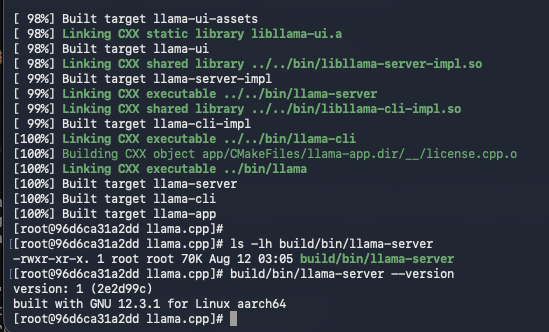
2.4 验证编译产物
确认编译产物已正确生成:
ls -lh build/bin/llama-serverbuild/bin/llama-server --version
编译完成后,确认 llama-server 已正确生成并查看版本信息:
▏Step 3:准备 GGUF 模型
llama.cpp 只支持 GGUF 格式。如果你的模型目录中已有 .gguf 文件,可以直接使用;否则需要从 HuggingFace safetensors 格式转换。
国内用户推荐从 ModelScope 直接下载 GGUF 格式的权重,速度较快,本文使用的是 ModelScope 上的 unsloth/Qwen3.5-9B-GGUF,不需要转换。
情况 A:已有 GGUF 文件
ls /models/Qwen3-0.6B/*.gguf# 直接使用已有的 gguf 文件
情况 B:需要转换
pip install numpy sentencepiece transformers \-i https://mirrors.huaweicloud.com/repository/pypi/simplepython3 /workspace/home/llama.cpp/convert_hf_to_gguf.py /models/Qwen3-0.6B \--outfile /models/Qwen3-0.6B/Qwen3-0.6B-f16.gguf \--outtype f16
注意:CANN9.0.0 后端目前支持 f16 / q8_0 / q4_0 量化类型,其他量化格式需要自行测试,不一定能用。
▏Step 4:启动推理服务
📦 容器内执行
启动 llama.cpp 推理服务,后台运行并将日志写入文件:
source /usr/local/Ascend/ascend-toolkit/set_env.sh/workspace/home/llama.cpp/build/bin/llama-server \--model /models/unsloth/Qwen3.5-9B-GGUF/Qwen3.5-9B-Q8_0.gguf \--host 0.0.0.0 \--port 8001 \--n-gpu-layers 99 \--split-mode none \--ctx-size 8192 \--alias Qwen3.5-9B \> /workspace/logs/llama_server.log 2>&1 &
>>参数说明:
--n-gpu-layers 99:将全部层放到 NPU 上(99 表示“全部”)--split-mode layer:多卡时按层切分;单卡场景可改为 none--ctx-size 8192:上下文窗口大小
▏Step 5:验证服务
5.1 等待就绪
while ! curl -fsS http://127.0.0.1:8001/health 2>/dev/null; doecho "等待服务就绪..."sleep 5doneecho "服务已就绪!"curl -s http://127.0.0.1:8001/v1/models | python -m json.tool
5.2 curl 推理验证
发送一条测试请求,验证推理服务是否正常响应:
curl -sS http://127.0.0.1:8001/v1/chat/completions \-H "Content-Type: application/json" \-d '{"model": "Qwen3-0.6B","messages": [{"role": "user", "content": "请用一句话介绍华为昇腾。"}],"max_tokens": 256,"temperature": 0,"chat_template_kwargs": {"enable_thinking": false}}'
推理验证返回结果如下:

▏Step 6:运行 Benchmark
📦 容器内执行
llama.cpp 使用内置的 llama-bench 工具,输出 pp(prefill 吞吐)和 tg(decode 速度),用于性能测试:
source /usr/local/Ascend/ascend-toolkit/set_env.sh/workspace/home/llama.cpp/build/bin/llama-bench \-m /models/unsloth/Qwen3.5-9B-GGUF/Qwen3.5-9B-Q8_0.gguf \-n 512 \-p 2048 \-r 3 \-ngl 99 \-sm none \| tee /workspace/logs/llama_cpp_benchmark.txt
>>参数说明:
-p:prefill(prompt processing)测试长度-n:decode(text generation)测试长度-r 3:每项测试重复 3 次取平均-ngl 99:全部层放 NPU-sm layer:多卡按层切分,单卡可直接填 none-m:模型权重文件路径,GGUF 格式,可以使用 ModelScope 或者 HF 等工具下载,这里不再赘述。
输出中的 pp 对应 prefill 吞吐(tokens/s),tg 对应 decode 速度(tokens/s),分别与 vLLM / SGLang 的 TTFT 和 TPOT 含义对应。
Benchmark 测试结果:
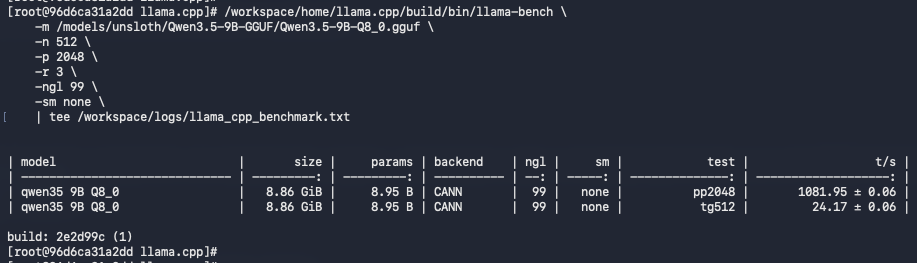
可以修改 -n -p 参数,测试不同场景下的性能:
a. 长上下文输入

b. 长文本生成

▏Step 7:清理
📦 容器内 + 🖥️ 宿主机
测试完成后,停止服务并清理容器:
pkill -f llama-serverexitdocker stop llama-cpp-ascend-910bdocker rm llama-cpp-ascend-910b
以下是 Benchmark 输出中各项指标的含义:
1. yum install 慢
现象: yum install xxx 软件包时,下载速度缓慢。
原因:系统默认的 yum 源可能是 repo.openeuler.org,速度较慢。
修复: 替换 openEuler 国内加速 yum 源:
sed -i -e 's|https://repo.openeuler.org/|https://mirrors.huaweicloud.com/openeuler/|' \-e '/^metalink=/s/^/#/' /etc/yum.repos.d/openEuler.repo
2. CANN 后端 GGUF 量化限制
现象: 使用 q5_k_m 等量化格式运行时报错。
原因: CANN 后端的 GGML 实现仅支持 f16 / q8_0 / q4_0 三种量化格式。
修复: 转换时使用 --outtype f16、q8_0 或 q4_0。
3. 国内网络镜像配置汇总
本文介绍了从环境构建到性能验证的全过程。以 openEuler 24.03 SP4 为统一的操作系统底座,逐步完成了 Docker 环境的部署以及 llama.cpp 的编译和使用,并利用 random 数据集跑通了 Benchmark 测试,输出了pp、tg 关键性能指标,验证了整套环境的可用性与稳定性。
虽然从华为云国内加速源下载 pip 依赖比较快,不过还是需要等 1、2 分钟,如果是首次构建会等更久,而且 llama.cpp 还需要本地编译,耗时比较长。
为了更方便开发者使用,接下来,openEuler 社区将引入 llama.cpp, vllm, sglang主流推理框架, 直接通过 yum 或 dnf 即可一键安装配置,实现开箱即用,请持续关注 openEuler 社区动态。

关于 openEuler AI 北向框架适配优化专项
本专项聚焦 openEuler 系统 AI 北向软件生态适配与性能优化,围绕大、中、小模型全场景推理、训练需求,完成 SGLang、Ollama、vLLM、PaddleOCR 等主流 AI 框架及工具链的适配兼容与性能调优,覆盖大模型推理加速、轻量化模型部署、向量语义编码、语义重排、多场景 OCR 识别等核心AI能力。专项打通系统层与 AI 应用框架的适配壁垒,解决 openEuler 环境下 AI 模型框架部署兼容差、运行低效、适配碎片化等问题,搭建标准化、高性能、全适配的北向 AI 软件栈,充分释放系统异构算力,为开发者提供开箱即用的大模型开发、微调与部署环境,完善从底层算力到上层 AI 应用的全链路生态支撑。
-END-
供稿 | 欧阳庆
编辑 | 丘云
校审 | 赵家麒、郑振宇、刘彦飞
关注我们,了解更多
▼