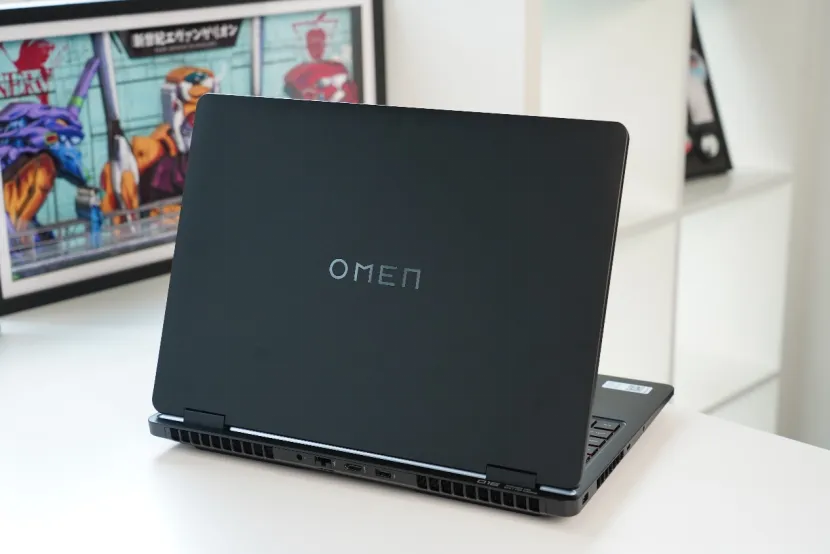
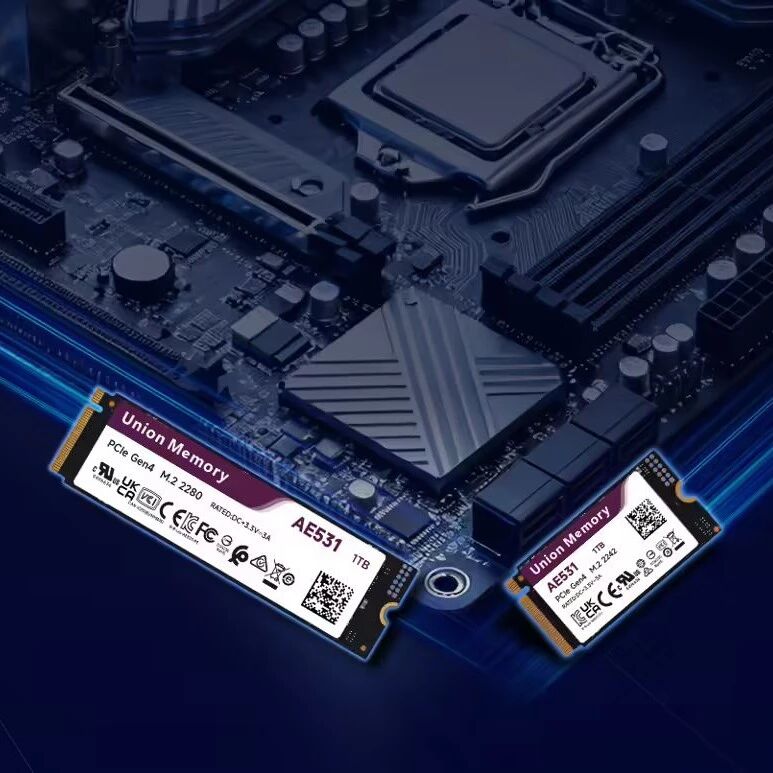
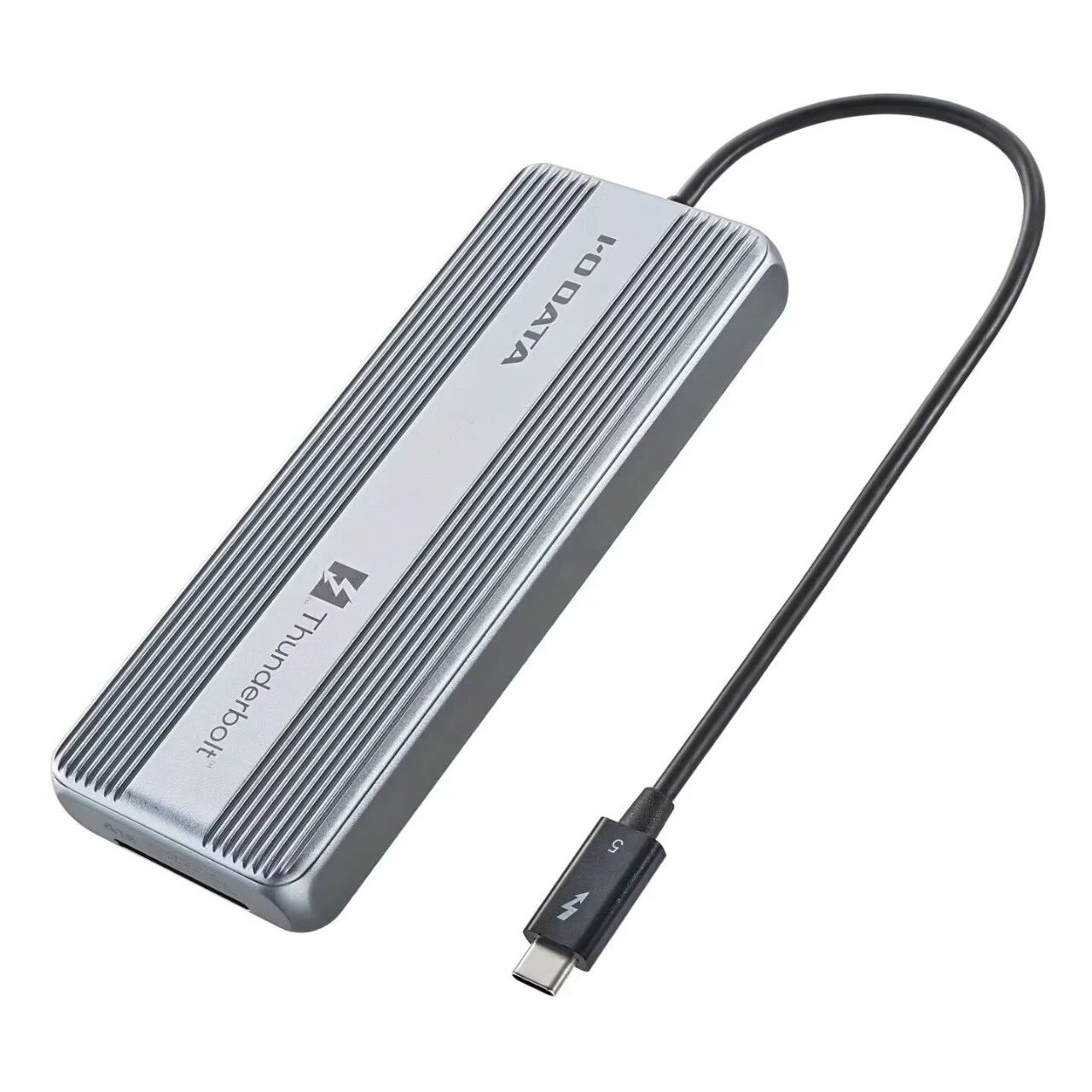
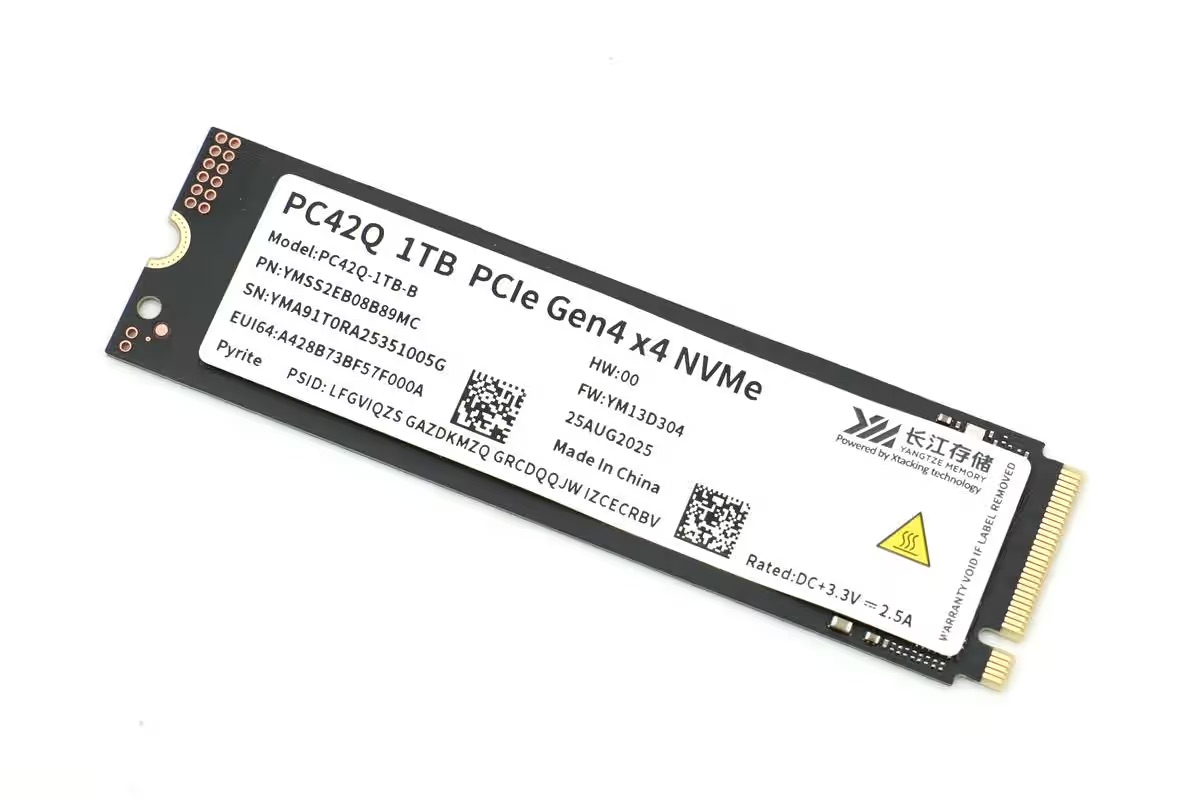
第一次买笔记本,错估自己的使用需求是很常见的事。本以为512G固态硬盘能用完整个大学,结果第二年就被各种学习资料塞满了。这种情况下,如果你买的笔记本预留有SSD插槽,那就方便多了,几分钟便能加个几百G容量。比如科小编上次评测的暗影精灵锐龙版,就预留有M.2 SSD插槽,科小编也买来了一块256G的硬盘和M.2延长板,花三分钟对它做了个升级。电脑关机后,先用买延长板送的小号螺丝刀,把这六个螺丝拧出来(上面四个是防脱螺丝,不用取下来),然后用一张卡片,把整个背板轻轻撬开。打开后是这个样子,机身内部设计非常工整、美观,硬盘要加装的位置,就在左边风扇的电池的中间。将红框下半部分的电源排线轻轻拔出,然后取下原有的散热片,把准备好的M.2延长板插进槽里试试。之后,便可以根据原有螺丝孔的位置,将M.2延长板给剪短,让它能够放下去。第一次不用剪太短,可以慢慢调整。放好后,再把加装的硬盘插到M.2延长板里,因为扩展板把整个位置垫高了,所以不用担心挡住下方的电容电阻。如果你担心SSD散热,也可以在硬盘上贴一个散热片。加装的硬盘不用锁螺丝,直接插回电源排线装底壳就行,底壳边缘会压着硬盘让它动不了。搞定后重新开机,格式化新硬盘,便可以正常使用了,整个流程下来新手也只需几分钟时间,非常简单。•END•欢迎点击科技每日推送视频号,看最新视频~↓↓↓易简传媒为一家新三板挂牌公司(股票代码:834498),旗下新媒体微信粉丝2500万+,讲述各行业的精彩故事,欢迎大家关注以下账号↓↓↓